

Быстрый старт
Начните работу с vsDesk за 10 минут. Пошаговое руководство по установке и настройке.
vsDesk – это Help desk (Service desk) система для автоматизации работы Служб технической поддержки или ИТ отдела с внутренними или внешними заказчиками. Система предоставляется только в On-Premise формате, для установки на сервера заказчика. Предоставляет инструменты для приема, обработки и автоматизации жизненного цикла обращений пользователей.
В этой статье мы расскажем, как быстро начать работать в системе vsDesk, буквально за 10 минут.
Начало работы
Скачивание и установка
Для начала работы с системой vsDesk необходимо скачать демо дистрибутив и установить его. Для быстрого ознакомления, мы скачали и установили дистрибутив для Windows платформы, но существует и версия для Linux систем, а также подробные инструкции по установке на Windows и Инструкция по установке на Linux.
После скачивания дистрибутива, устанавливаем его по инструкции, это заняло не более 10 минут.
После установки на рабочем столе появляется значок для запуска серверной части и сама серверная часть отображается в трее (Только для Windows)
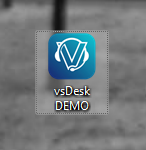
Система представляет веб-интерфейс для работы с разными ролями. И для авторизации необходимо открыть в браузере ссылку http://localhost
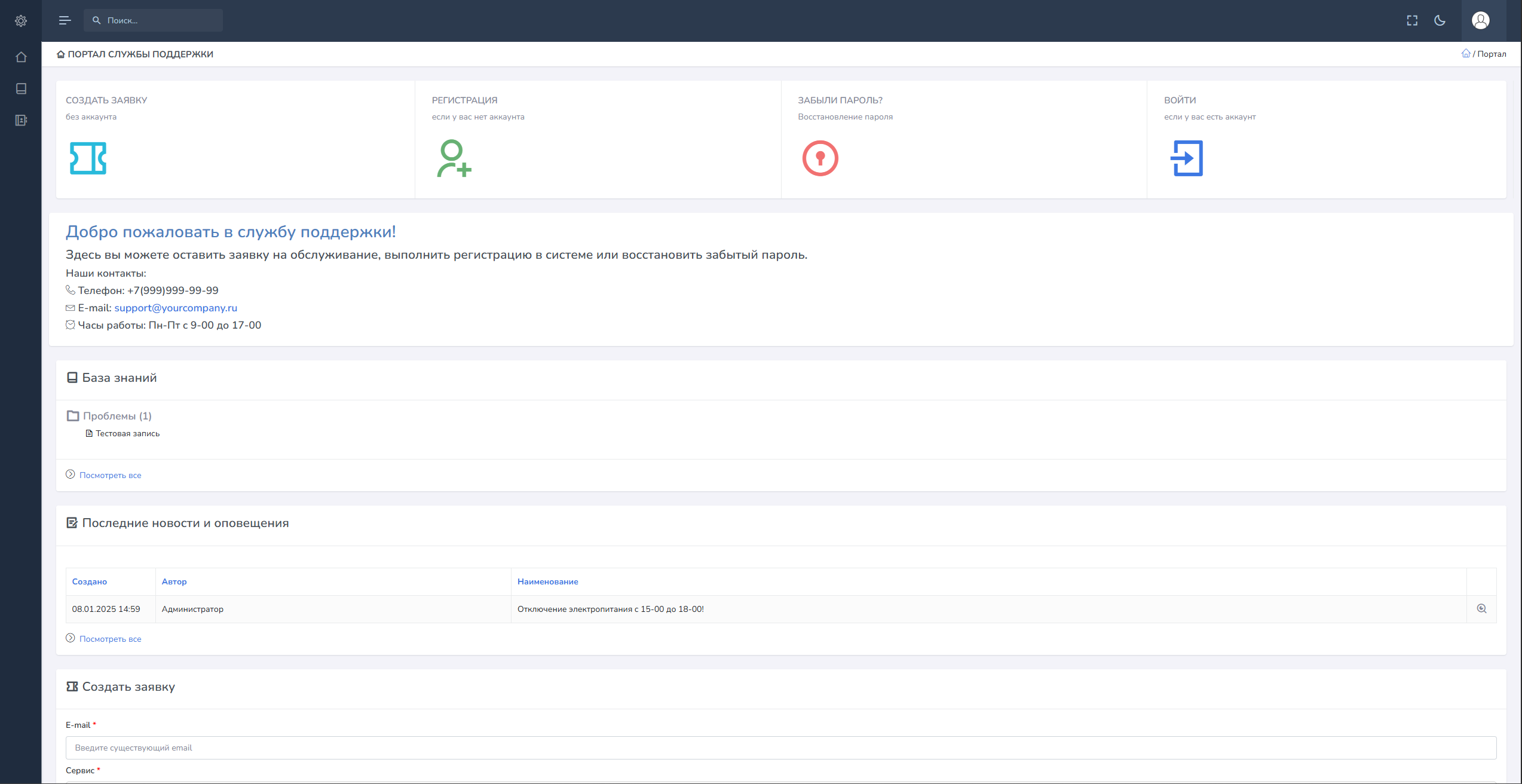
Для входа в систему на странице авторизации используются следующие логины и пароли:
Пользователь с ролью администратора:
Login: admin
Password: admin
Пользователь с ролью исполнителя:
Login: manager
Password: manager
Пользователь с ролью заявителя:
Login: user
Password: user
Это три базовые роли в системе, позволяющие иметь каждому участнику процесса свой личный кабинет в системе.
Администратор – роль, которая управляет системой, всеми настройками, процессами, может видеть логи всех действий и ошибок.
Исполнитель – роль ответственных сотрудников, которые непосредственно занимаются решением запросов от пользователей. Могут быть объединены в группы, для автоматического распределения задач на менее загруженного исполнителя.
Пользователь – роль заказчика, который может оставлять заявки (обращения) через личный кабинет, электронную почту, мессенджер или по телефону. Так же доступен портал самообслуживания, где для пользователей есть форма для обращения без авторизации и База знаний с ответами, для самостоятельного поиска решения.
Наполнение базы Пользователей и Компаний
После установки системы, мы начали наполнять пользовательскую базу. Для этого в интерфейсе Администратора есть справочники «Пользователи», «Подразделения» и «Компании». Заполнив их, можно создать организационную структуру компании или наполнить базу клиентов, если вы сервисная компания и обслуживаете внешних клиентов.
Для примера возьмем форму создания пользователя:
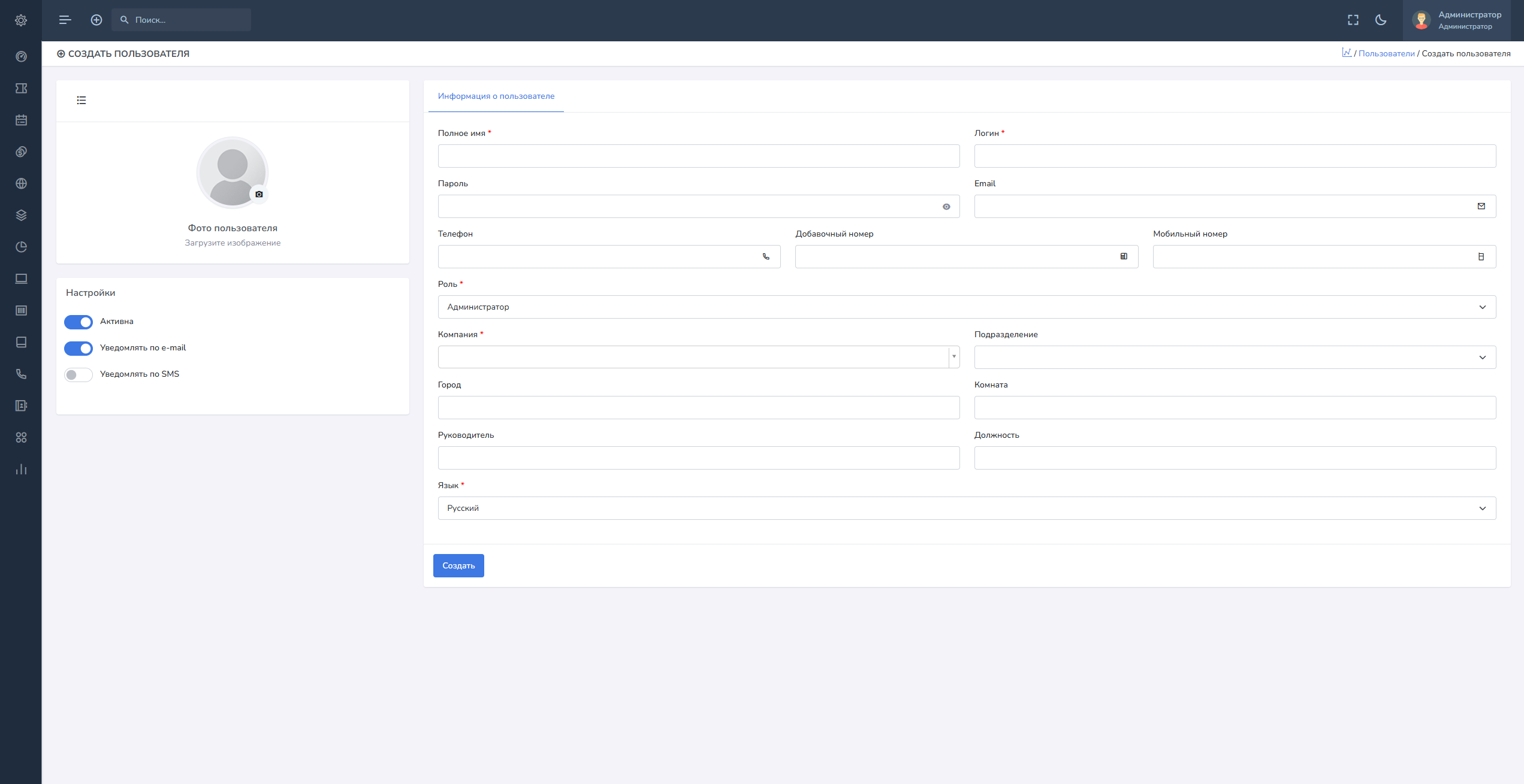
Пользователей может заводить как администратор, так и есть возможность самостоятельной регистрации, в зависимости от сценария использования системы.
Добавляем Компании и Подразделения
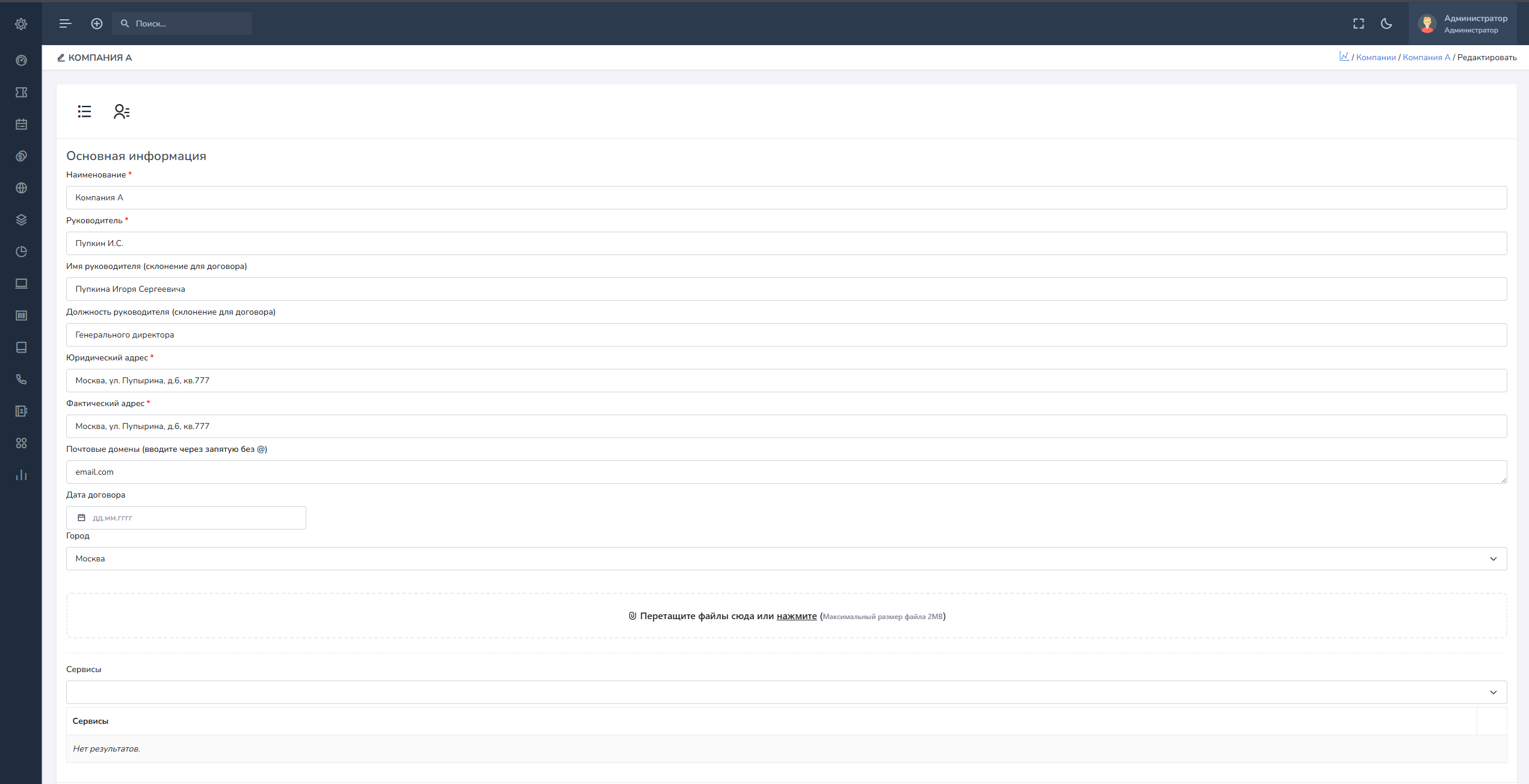
После наполнения структуры организации можно переходить к созданию первых обращений (заявок).
Управление заявками
Прием / создание заявок
Заявки в системе могут быть приняты по следующим каналам:
- вручную через личный кабинет;
- вручную через портал самообслуживания;
- вручную через виджет на стороннем сайте;
- через отправку email на специальные ящики;
- через telegram бота;
- через Max боты;
- автоматически по запланированному расписанию;
- по телефону, при интеграции с IP-АТС Asterisk;
- через API для сторонних систем (требуется разработка);
Вручную через личный кабинет
Существуют несколько форм подачи заявок вручную, каждая из этих форм настраивается администратором и может быть закреплена за отдельной ролью пользователя, для большей гибкости системы.
Упрощенная форма
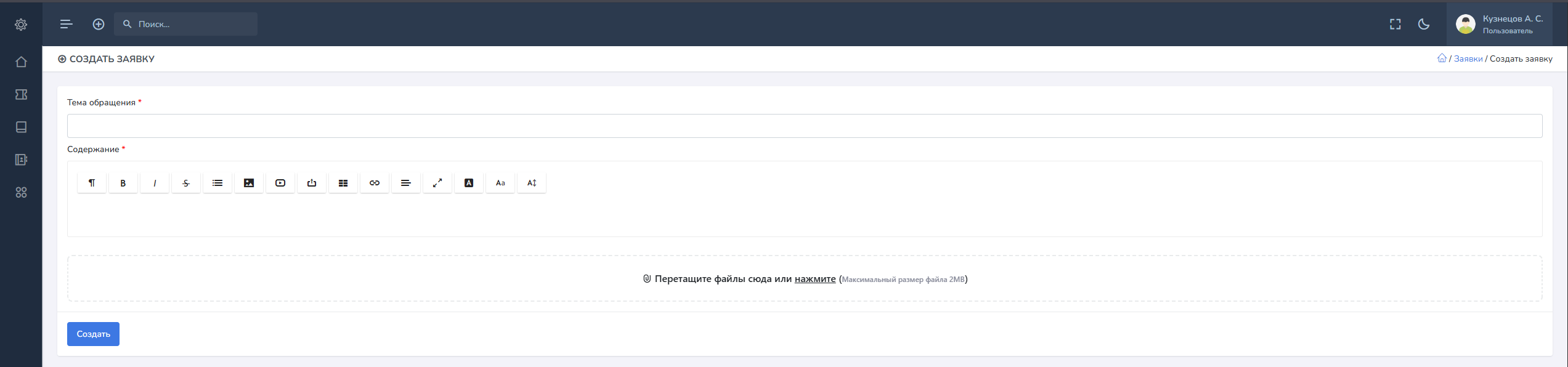
В данной форме от пользователя требуется заполнить минимум полей:
Тема обращения – краткая информация о причине обращения.
Содержание – полноценное описание с HTML редактором и возможностью вставки изображений и скриншотов из буфера обмена через клавиатурное сочетание CTRL+V.
Прикрепите файл к документу – возможность прикреплять разрешенные форматы файлов и в пределах разрешенного размера, которые настраивает администратор.
Данная форма позволяет направить заявку на Диспетчера (ответственного исполнителя), который распределит заявки вручную между другими линиями поддержки или исполнителями.
Полная форма
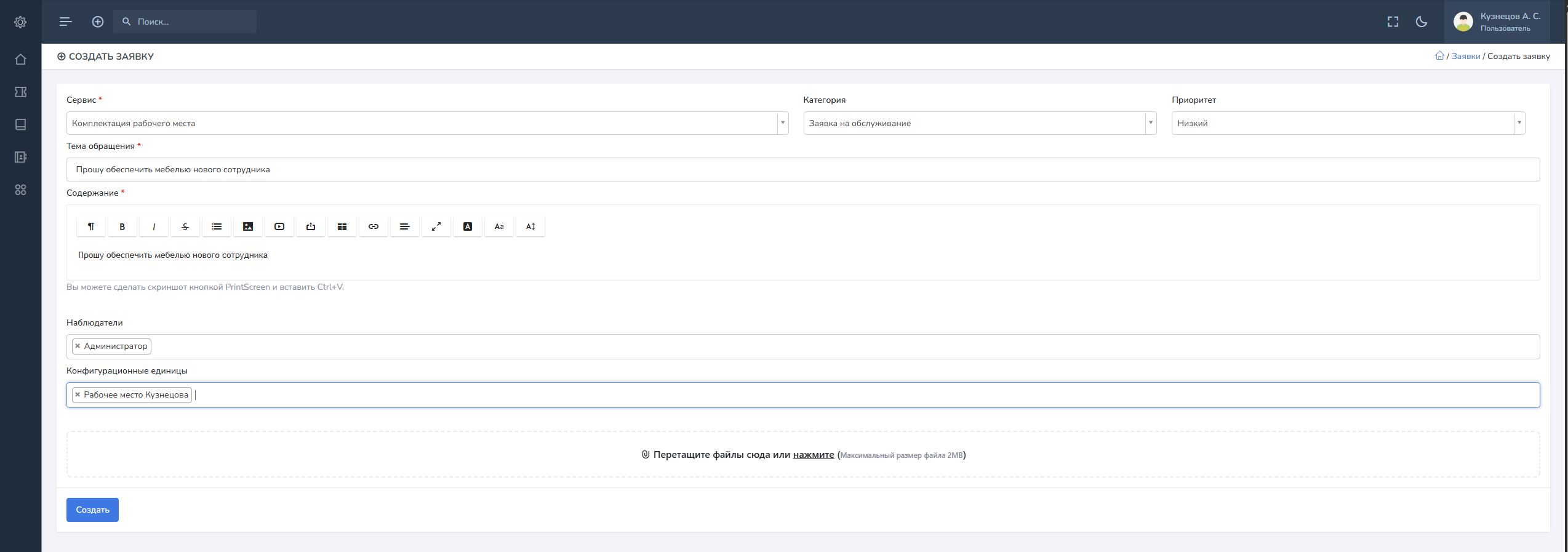
В полной форме создания заявки появляются дополнительные поля, которые необходимо заполнить. Данная форма позволяет автоматизировать процесс назначения заявки и даже процесс заполнения «Темы» и «Содержания» обращения.
Сервис – это некий шаблон или услуга, которая настраивается администратором в справочнике «Сервисы» и позволяет создать заявку с заполненными полями Приоритет, Тема обращения, Содержание, Наблюдатели. А также, за сервисом закрепляются метрики по реакции и решению данного обращения и конкретный ответственный исполнитель или группа. Дополнительно за сервисом могут быть закреплены дополнительные поля, которые пользователь должен будет заполнить, а после создания заявки у исполнителей могут отображаться чек-листы, которые нужно будет отметить в рамках решения данного обращения.
Категория – это простая, настраиваемая категоризация заявок, некая метка.
Приоритет – этот параметр влияет напрямую на сроки решения обращения и может наследоваться от выбранного сервиса. Есть настройка роли, позволяющая скрыть данное поле для пользователей.
Наблюдатели – в этом поле можно указать других пользователей, которые смогут следить за ходом работ по обращению, а также оставлять комментарии. Наблюдатели могут наследоваться от сервиса.
Конфигурационные единицы – в системе существует возможность ведения базы оборудования, ПО и прочих активов, которые закрепляются за пользователями и объединяются в Конфигурационные единицы. Они нужны для того, чтобы исполнитель понимал в рамках какого оборудования возникает обращение и для аналитики отказов данного оборудования в последующем.
Дополнительные поля – на скриншоте это поля «Новый ящик?», «Адрес электронной почты», эти кастомные поля может настроить администратор, чтобы собирать больше необходимой информации от пользователей, при создании заявки в выбранный сервис.
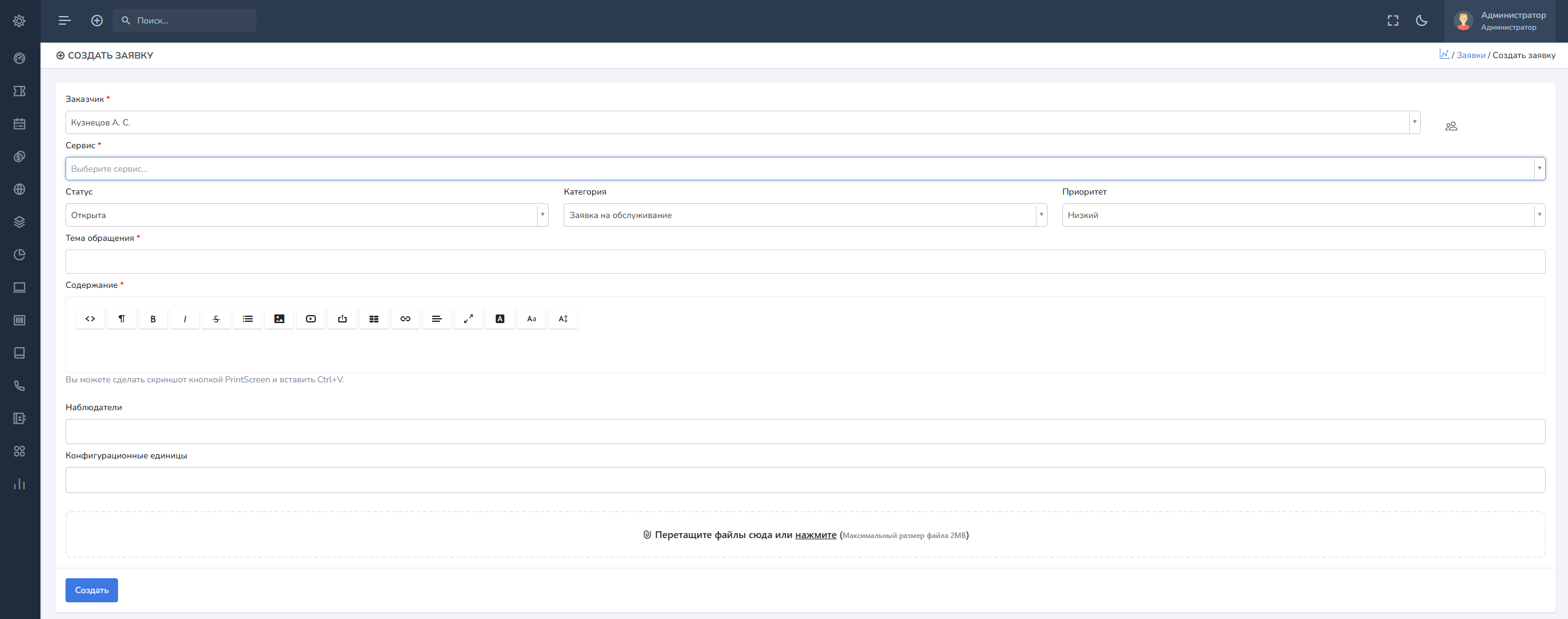
В системе существует возможность создавать заявки и исполнителям и администраторам, но дополнительно появляется возможность выбора заказчика или быстрого создания нового пользователя системы.
Вручную через Портал самообслуживания
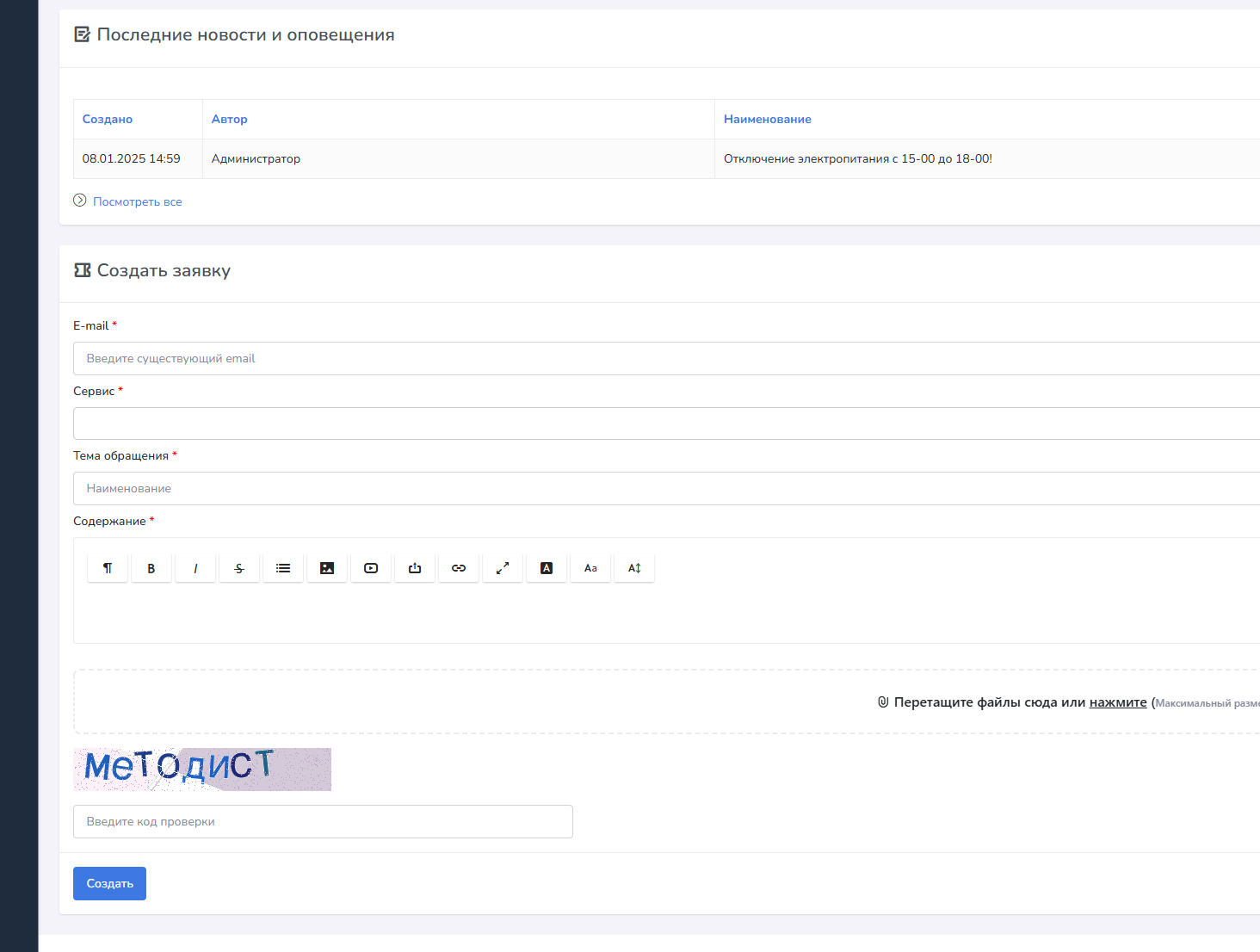
Пользователям может быть доступен Портал самообслуживания, где можно создать обращение через форму, без авторизации, но с указанием Email и система автоматически определит заказчика по указанному Email, если он есть в справочнике Пользователи. На форме портала можно включить возможность выбора сервиса, а также использовать настраиваемую капчу, для зашиты от спама.
Вручную через виджет на стороннем сайте
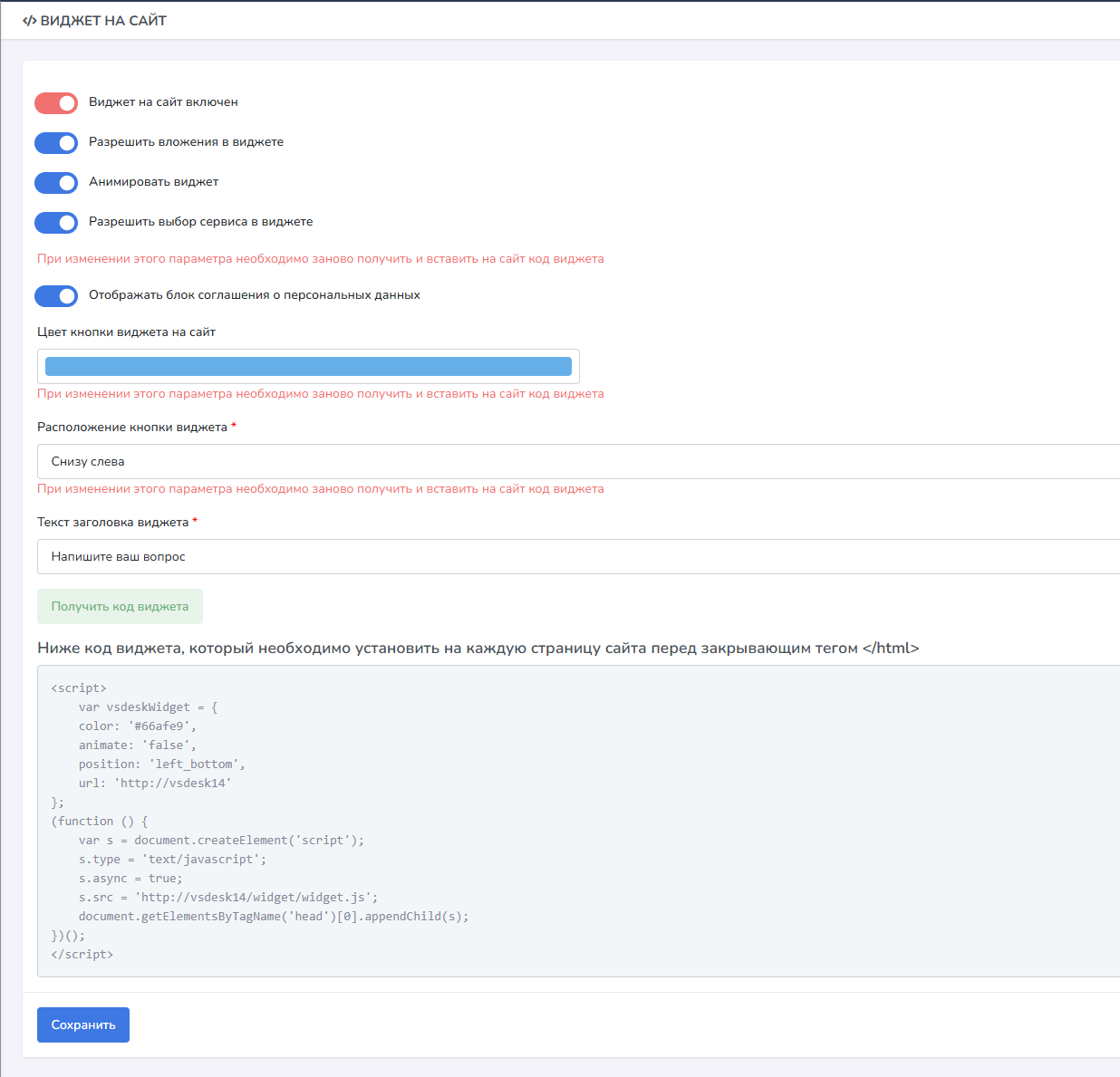
Мы можем разместить на своем сайте кнопку виджет, через который пользователи смогут оставлять заявки, кнопке можно настроить цвет, текст заголовка, включить анимацию, разрешить выбор сервиса и вложения, а также получить код виджета, который нужно встроить на свой сайт. Так выглядит кнопка виджета и панель настроек.
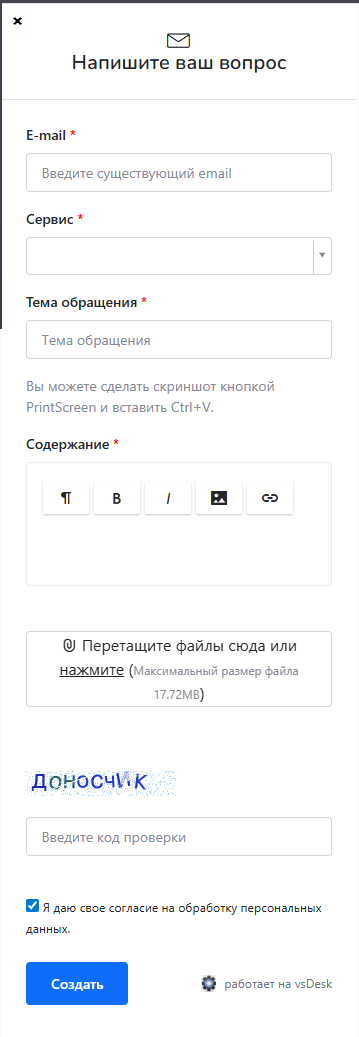
А так выглядит сам виджет с формой:
Через отправку email на специальные ящики
В системе существует возможность получения заявок через Email, заказчику достаточно просто отправить письмо с текстом обращения на определенный ящик, а система может проанализировать текст темы и письма, адрес отправителя и на основании настроенных администратором правил обработки, автоматически назначить подобные заявки на определенных ответственных исполнителей или группы и поменять некоторые параметры.
Для этого мы настроили Конфигурации почты, где можно создать несколько подобных конфигураций и собирать почту с нескольких ящиков:
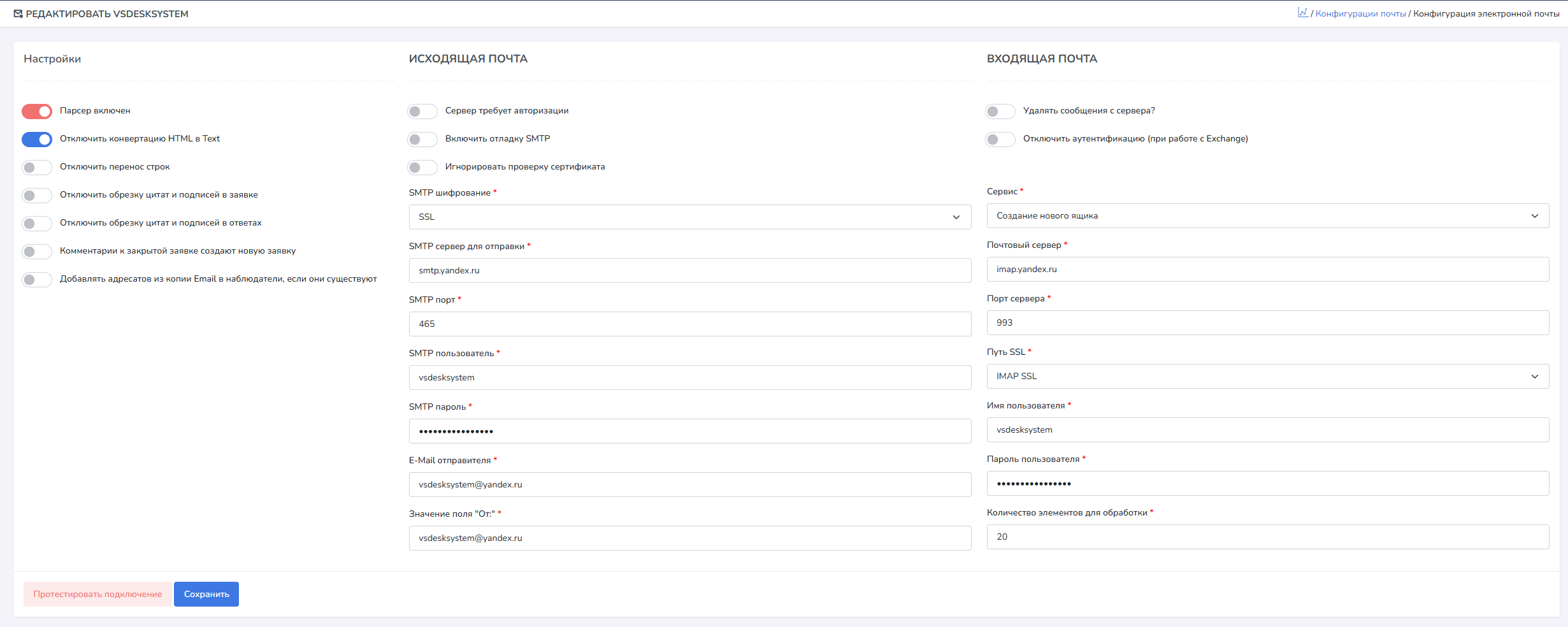
Здесь необходимо указать параметры подключения к IMAP и SMTP серверам, можно использовать свои корпоративные сервера, но мы тестировали на постовом сервисе Яндекса. Так же мы настроили Правила обработки заявок, чтобы изменить параметры обращения и назначить его на определенную группу исполнителей, при совпадении текста:
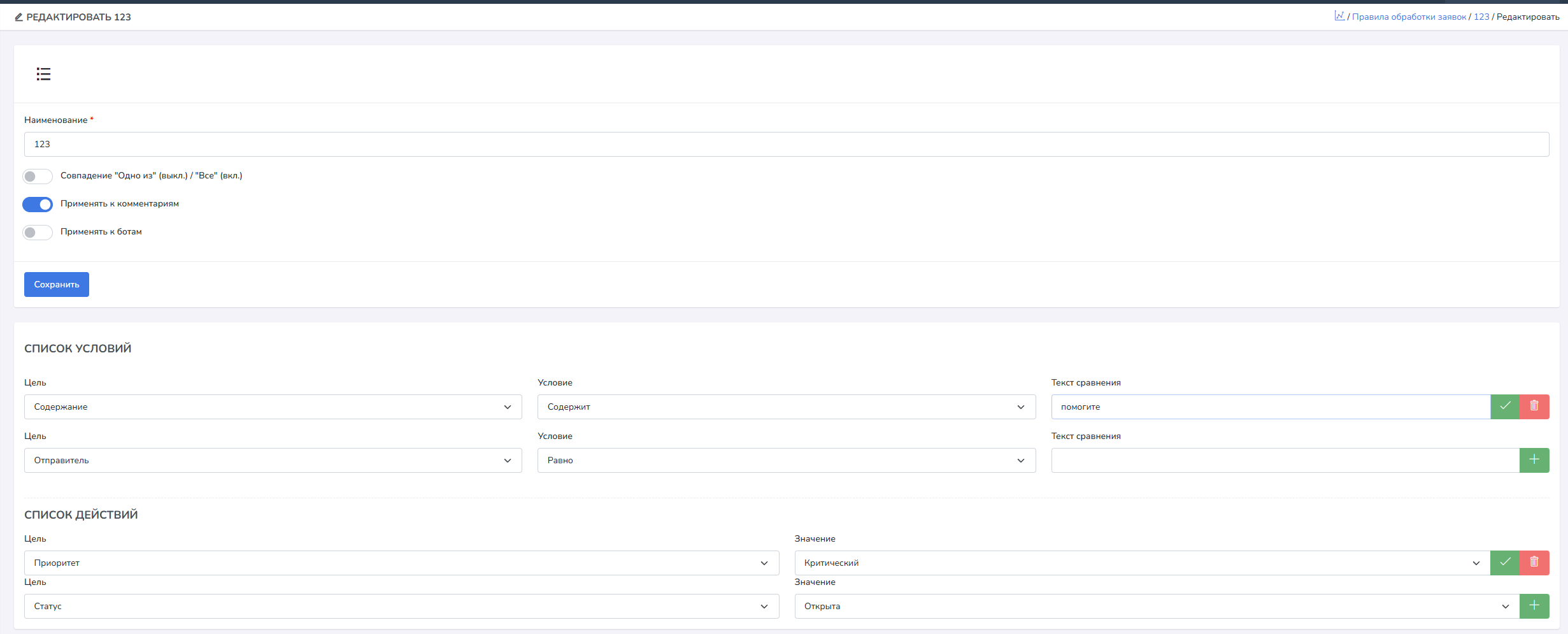
Система автоматически проверяет ящики из конфигураций почты и создает заявки с интервалом в 5 минут, но эти настройки тоже можно изменить.
Через Telegram и Max бота
Для настройки интеграции с Telegram ботом необходимо было выполнить определенные технические условия, поэтому мы решили протестировать данный функционал на настроенном онлайн демо производителя.
Функционал бота достаточно прост – вы пишете текст боту, и он создает обращение, также могут применятся правила обработки заявок и к тексту обращений бота. Все ответы от исполнителя вы получаете в Telegram, поддерживаются изображения, аудио, документы и даже голосовые сообщения. Заявку через бот можно закрыть и оценить, на этом функционал бота заканчивается. Исполнители могут дополнительно получать уведомления в Telegram о новых заявках.
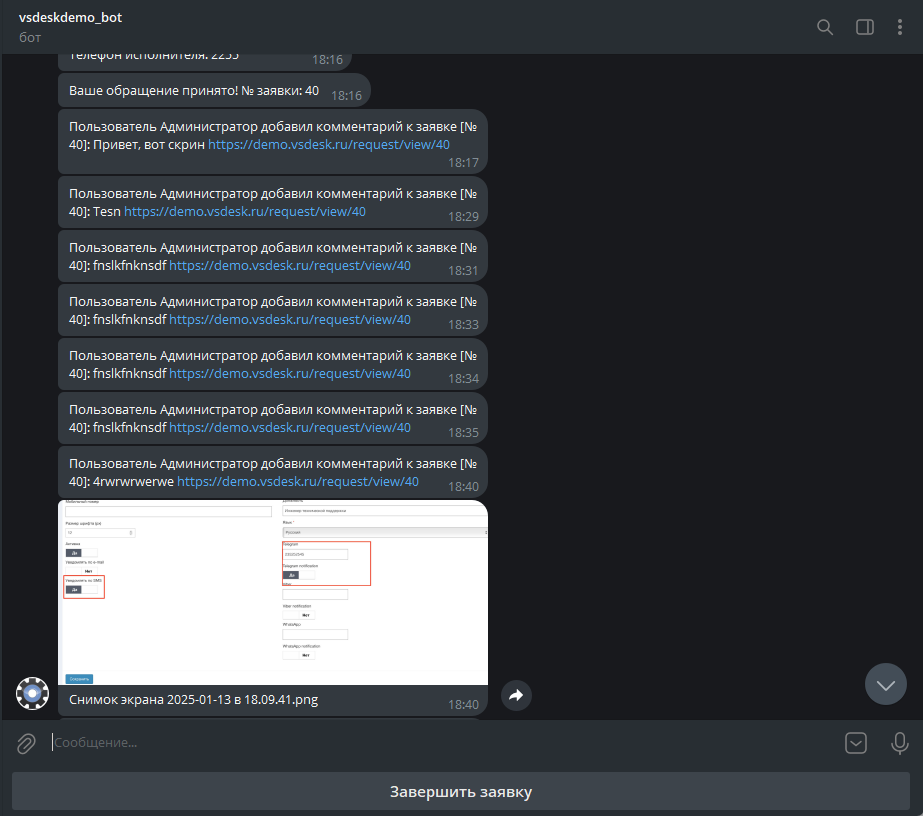
Автоматически по запланированному расписанию
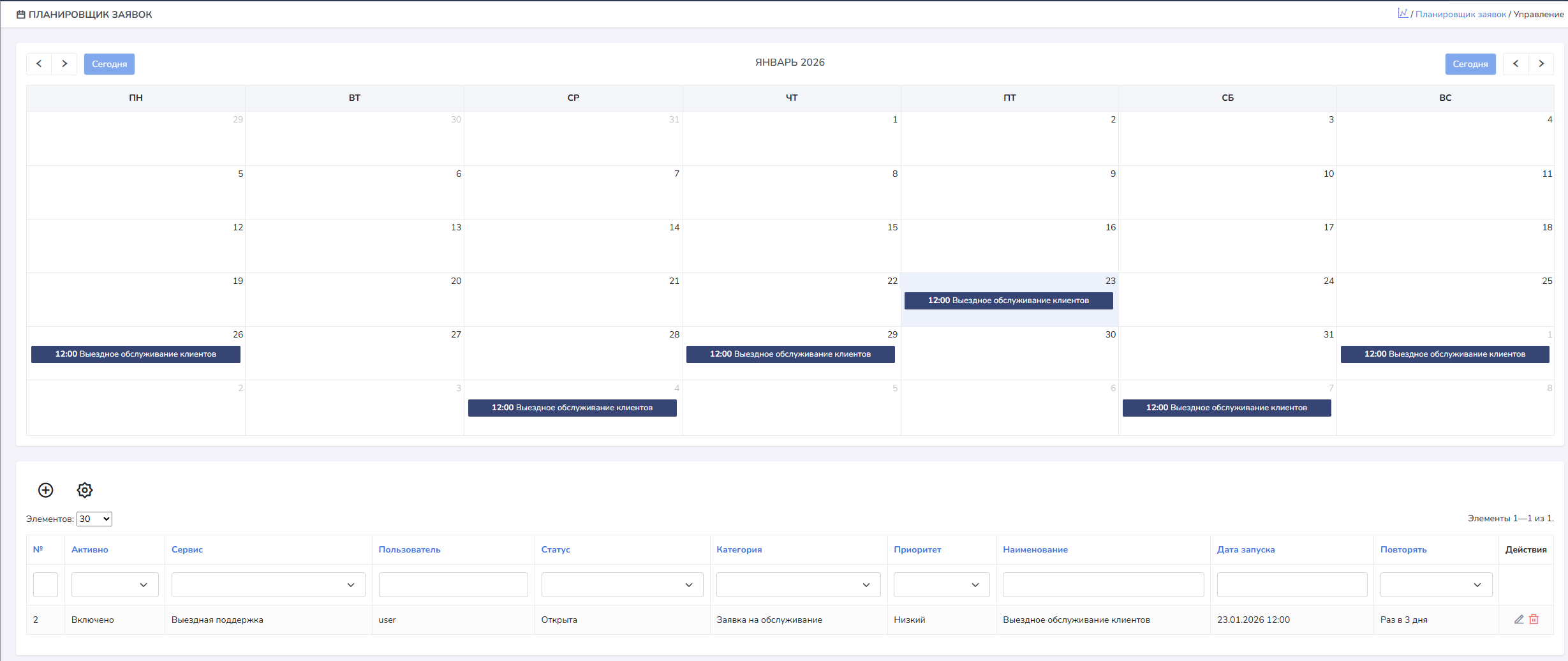
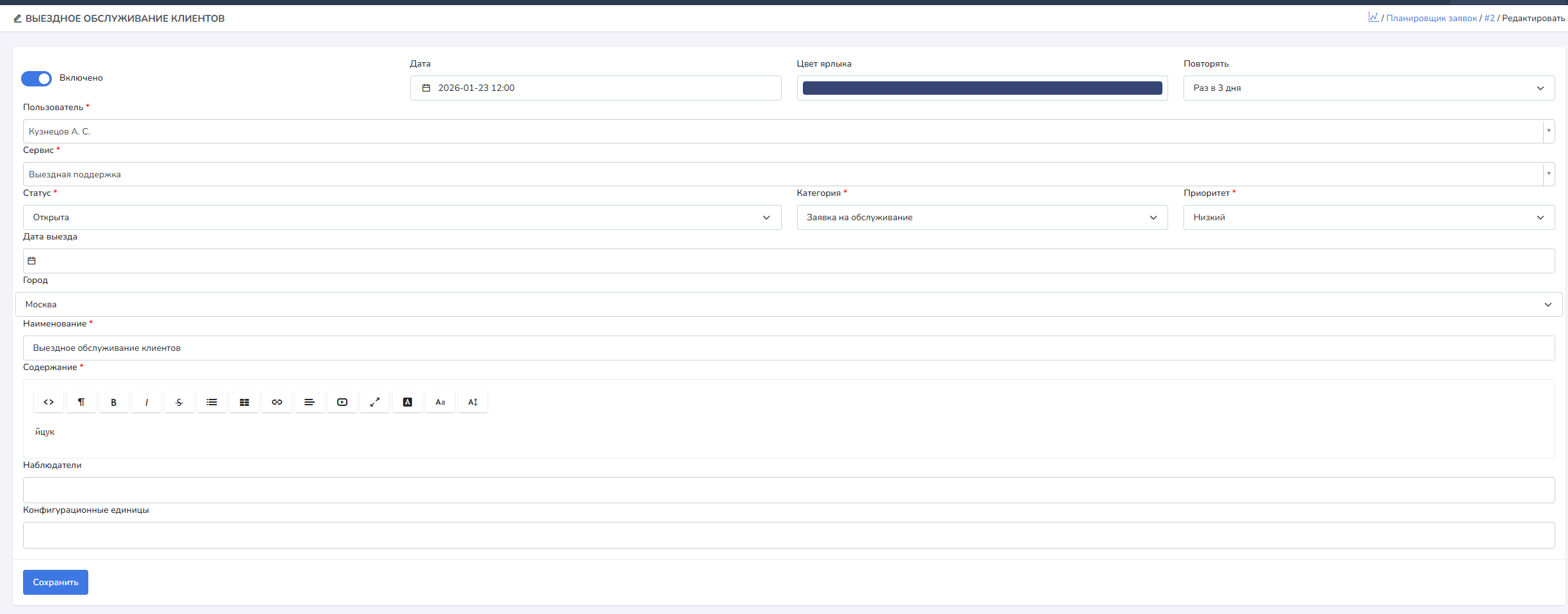
Есть удобный планировщик обращений, которые могут создаваться в будущем времени и повторяться с определенным интервалом, это может использоваться для регламентных работ и еще, все запланированные задачи отображаются на календаре, что очень наглядно и удобно:
Список заявок
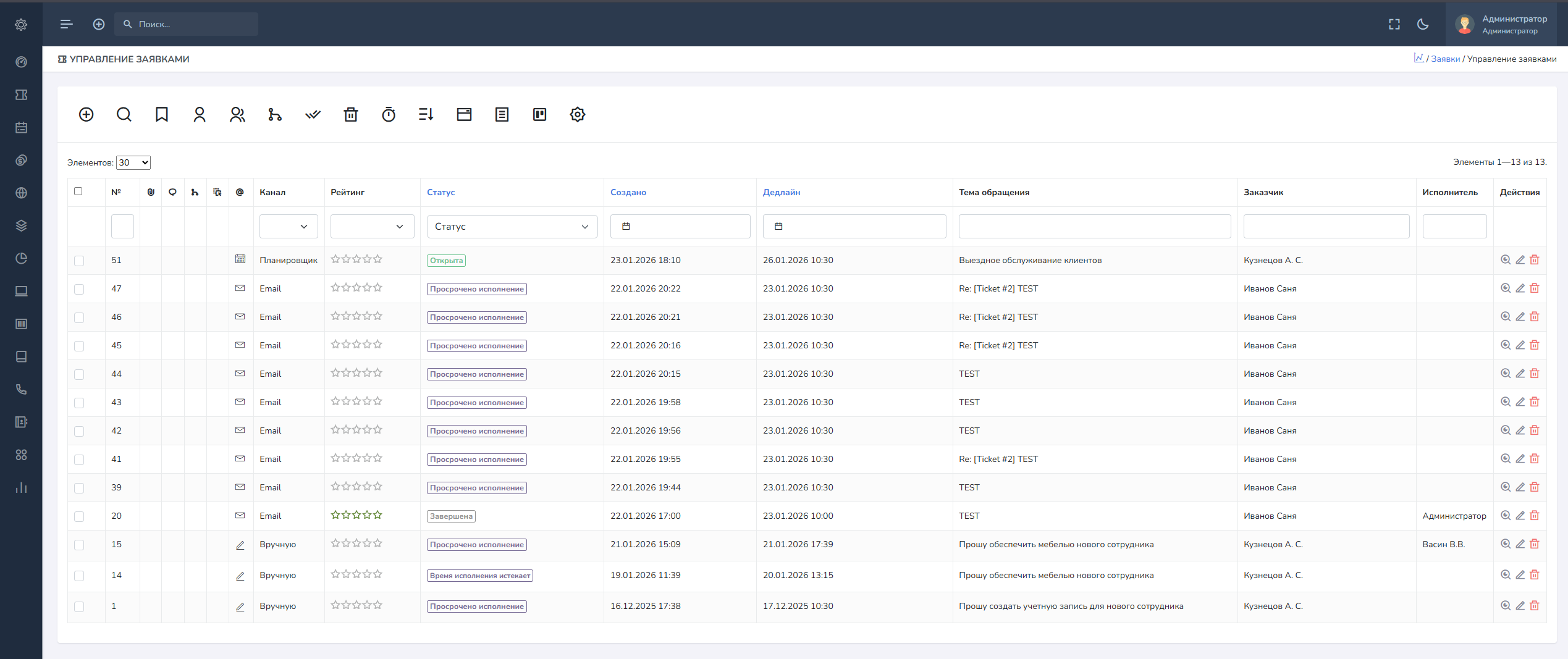
Еще не могли не отметить удобный интерфейс списка обращений, выполненный в табличном виде с:
- возможностью создавать и сохранять уникальные фильтры,
- авто обновлением списка, включаемым по кнопке,
- возможностью открывать каждое обращение в новой вкладке браузера,
- массовыми действиями с обращениями,
- объединением обращений в одно новое или существующее,
- настройкой отображаемых столбцов и изменением ширины,
- поиском по содержанию обращения и добавленным комментариям,
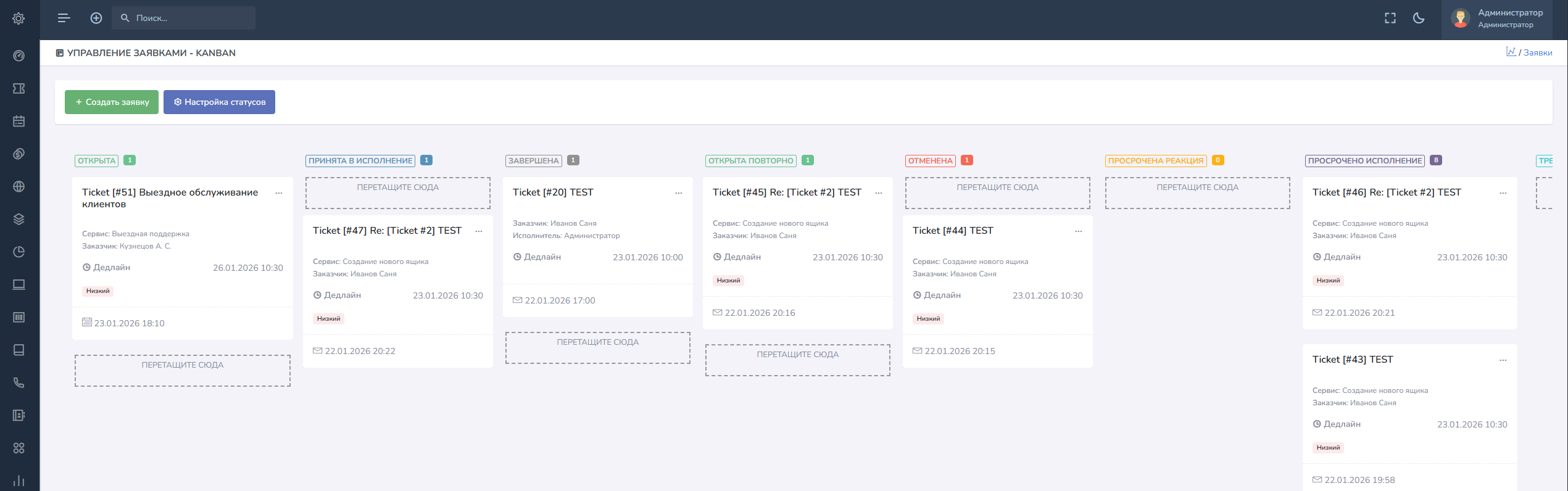
- отображением в режиме Kan ban или мобильном режиме карточек.
Сервисы
Рассказав про создание обращений в vsDesk нельзя обойти тему справочника «Сервисы», который является, по сути, шаблонами автоматизации.
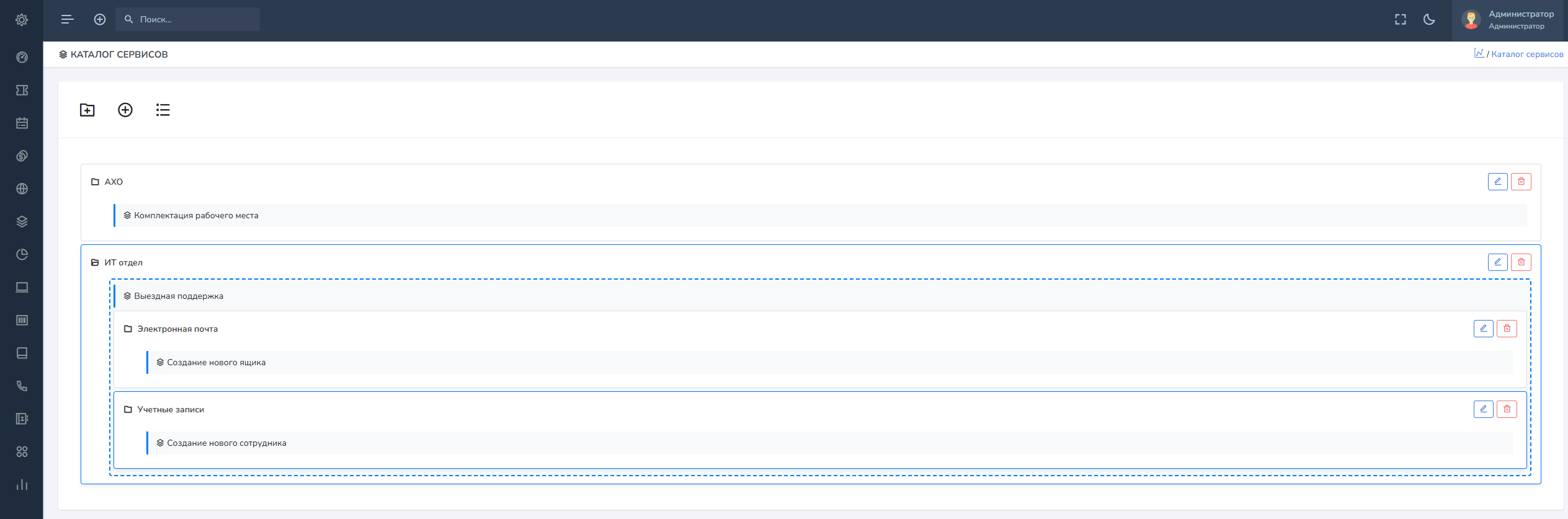
Сервисы могут быть гибко настроены и закреплены за разными Компаниями или Подразделениями, а также быть Общедоступными. Можно реализовать разделение доступа к сервисам сотрудникам разных филиалов компании или же подразделений внутри одной компании, настроить исполнителей непосредственно для конкретных филиалов / подразделений компании, разделяя тем самым работу в одной копии приложения для разных задач.
Каталог сервисов может быть многоуровневым и элементы можно перемещать перетаскиванием.
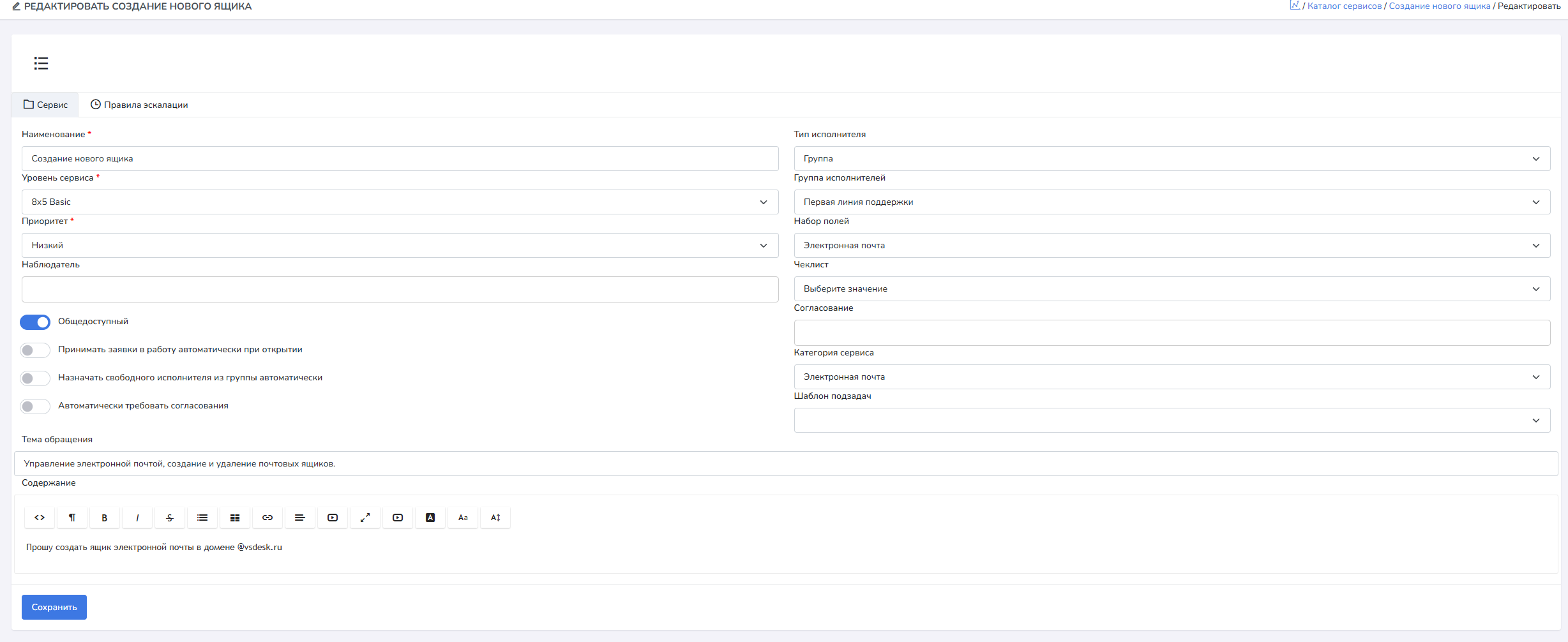
Для каждого сервиса есть возможность следующих действий и полей:
- Наименование – название сервиса, будет отображаться во всех списках и формах.
- Уровень сервиса (SLA) – это заранее настроенный набор метрик времени реакции и времени решения обращений. Эти метрики используются для исполнения обращений Службой технической поддержки. Выбираются из справочника SLA.
- Приоритет – значение, увеличивающее или уменьшающее значение метрики, закрепленные за сервисом. Используется при создании и обработке обращений.
- Наблюдатели – к любому сервису можно прикрепить Наблюдателей по умолчанию. Наблюдателем может быть любой пользователь системы, кроме администратора. Наблюдатель будет иметь доступ к просмотру обращения и будет получать уведомления о жизненном цикле обращения, при соответствующих настройках в справочнике Статусы заявок.
- Общедоступный – данный переключатель позволяет пометить сервис как общедоступный. Общедоступный сервис будет доступен всем пользователям системы, независимо от сервисов, закрепленных за компанией или подразделением. Данные сервисы отображаются на портале самообслуживания и в виджете и доступны без регистрации.
- Принимать заявки в работу автоматически при открытии – при включении данного параметра, обращения, направленные в сервис, будут автоматически приняты в работу, при первом открытии обращения исполнителем.
- Назначать свободного исполнителя из группы автоматически – при включении данного параметра, если в качестве исполнителя установлена группа, система назначит на обращение автоматически исполнителя из группы с наименьшим количеством активных обращений.
- Автоматически требовать согласования – при включении данного параметра, обращения, создаваемые в данном сервисе, будут автоматически переводится в статус Требует согласования и согласующие сотрудники получат уведомления и доступ для согласования обращения. Этот параметр применяется только к обращениям, отправленным авторизованными пользователями, через личный кабинет.
- Доступность % в мес. – это величина доступности сервиса в процентном отношении. Каждая описанная проблема, вызвавшая простой в работе сервиса, будет учтена в отчетах в разрезе плановой и реальной доступности в течение месяца (оказалось неактуально).
- Тип исполнителя – в качестве исполнителя заявки по умолчанию может быть либо Группа исполнителей, либо Пользователь.
- Группа исполнителей / исполнитель – в зависимости от выбранного в поле Тип исполнителя в этом поле можно выбрать из списка группу или конечного исполнителя по данному сервису. Выбранная группа или исполнитель будут закреплены за обращениями, создаваемыми в данном сервисе.
- Набор полей – это дополнительный набор полей, который отображается в обращении, при определенных правах, назначенных роли пользователя. Настройка наборов полей выполняется администратором или пользователем с определенными правами в меню «Справочники – Наборы полей».
- Чек-лист – вы можете прикрепить к сервису заранее созданный чек-лист и при создании обращения в данный сервис, у него появится чек-лист для заполнения.
- Согласование – это список сотрудников, которые должны согласовывать обращения, возникающие в разрезе данного сервиса, если это будет запрошено исполнителем. Согласование вызывается сменой статуса на Требует согласование. В панели просмотра заявки появится панель согласования с возможностью Согласовать, Отказать или запросить дополнительную информацию.
- Категория сервиса – каждый сервис можно закрепить за категорией верхнего уровня из справочника Категории сервиса. Это может быть полезно для создания двухуровневой структуры выбора сервиса в форме создания обращения.
- Шаблон подзадач – за сервисом можно закрепить Шаблон подзадач и тогда, после создания обращения в данный сервис, будут автоматически создаваться подзадачи, последовательно или параллельно. Иметь возможность автоматически закрыть данное обращение, при закрытии всех подзадач.
- Тема обращения – это шаблон темы обращения, который будет подставляться при выборе данного сервиса.
- Содержание – это шаблон содержимого обращения, который будет подставляться при выборе данного сервиса.
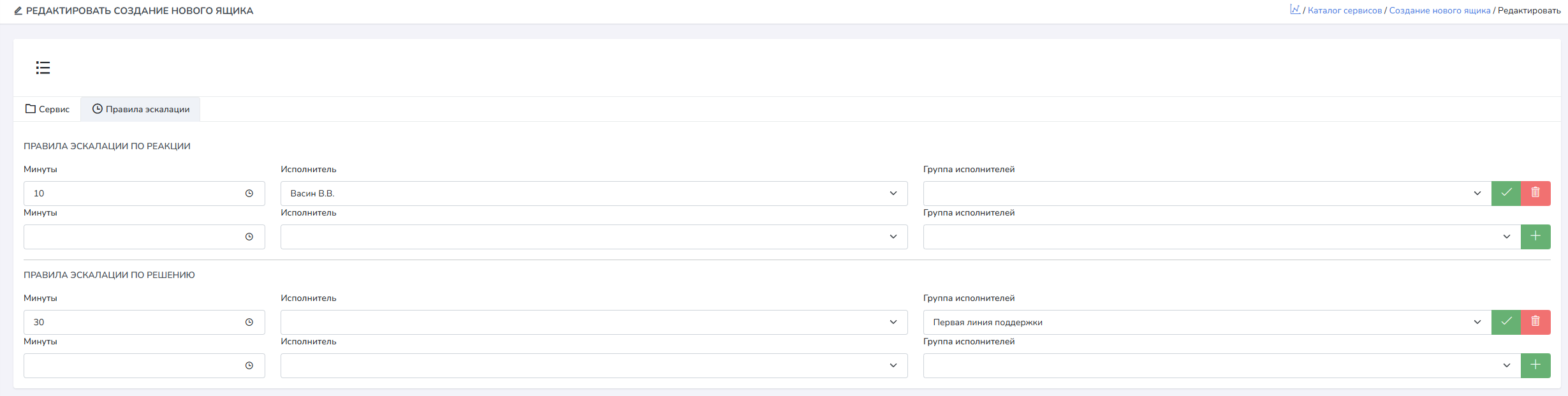
Правила эскалации – помимо ручной эскалации заявок на исполнителей или группы, существует автоматизация, позволяющая по правилам, указанным в данной настройке, переназначать по таймеру в несколько этапов и для разных метрик.
Правила эскалации по реакции – здесь мы смогли создать несколько правил автоматической эскалации заявки на пользователя или группу, если заявка не была принята в исполнение в течение указанного в правиле количества минут. При срабатывании правила система автоматически переназначит исполнителя / группу. Данных правил может быть несколько.
Правила эскалации по решению – здесь мы смогли создать несколько правил автоматической эскалации заявки на пользователя или группу, если заявка не была завершена в течение указанного в правиле количества минут. При срабатывании правила система автоматически переназначит исполнителя / группу. Данных правил может быть несколько.
Уровни сервиса
Уровни сервиса напрямую связаны с сервисами, это так называемые SLA - планы, которые содержат метрики важные для работы с обращениями. Интересной функцией отметили Автоматическое закрытие заявок, еще один уровень автоматизации.
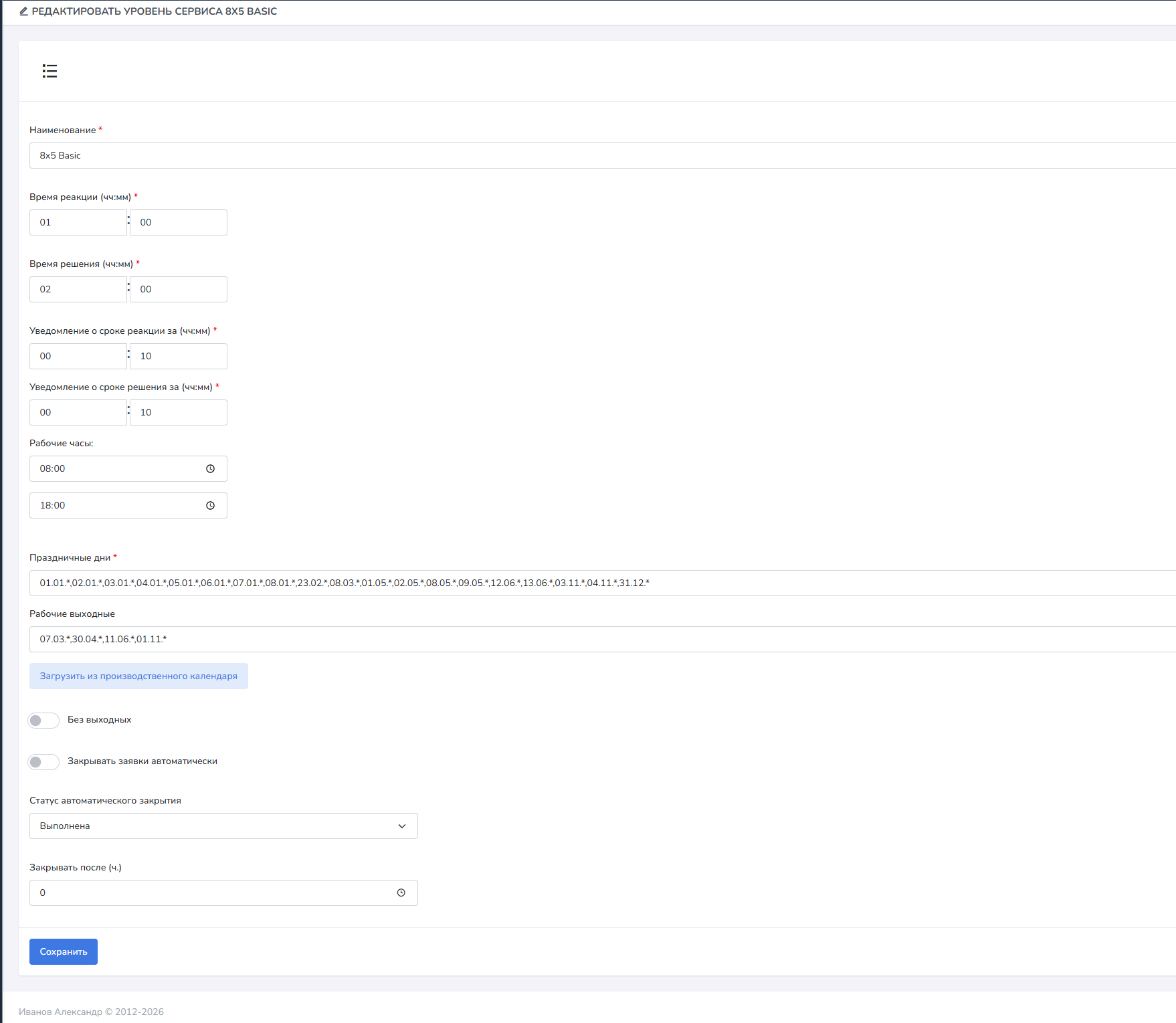
Наименование – отображаемое имя уровня сервиса.
Время реакции – это срок, за который сотрудники Службы технической поддержки должны отреагировать на заявку пользователя. Для этого достаточно изменить статус заявки, приняв её в работу. Срок реакции рассчитывается в рабочих часах. Устанавливается в часах и минутах.
Время решения – это срок, за который сотрудники Службы технической поддержки должны исполнить заявку. Для этого достаточно изменить статус заявки, завершив её. Срок исполнения рассчитывается в рабочих часах. Устанавливается в часах и минутах.
Уведомление о сроке реакции за – этот параметр, отвечает за уведомление о наступающей просрочке по реакции, за время, указанное в данном параметре.
Уведомление о сроке решения за – этот параметр, отвечает за уведомление о наступающей просрочке по решению, за время, указанное в данном параметре.
Рабочие часы – это интервал времени, который принято считать рабочим временем и часы, указанные в метриках, считаются именно в интервале рабочего времени.
Праздничные дни – в данном поле хранится перечисление праздничных дней по производственному календарю. Данные дни не будут учтены при расчете метрик.
Рабочие выходные – в данном поле хранится перечисление рабочих выходных по производственному календарю. Данные дни будут учтены при расчете метрик.
Загрузить из Производственного календаря – данная кнопка позволяет автоматически загрузить списки в пункты 7 и 8 из производственного календаря на текущий год.
Переключатель «Без выходных» – во включенном положении означает, что рабочие часы будут рассчитываться без учета выходных дней.
Переключатель «Закрывать заявки автоматически» – данный переключатель включает возможность автоматически закрывать заявки, через указанный ниже интервал времени, после перевода заявки в указанный статус.
Статус автоматического закрытия – заявка будет автоматически закрыта после перевода заявки в указанный статус через интервал времени указанный в поле Закрывать после (ч.)
Закрывать после (ч.) - интервал времени, через который будет автоматически закрыта заявка, после перевода ее в статус, указанный в поле Статус автоматического закрытия.
Интеграции
С интеграциями получилась интересная история, есть много интеграций с сервисами, которые уже не актуальны в условиях РФ, некоторые сервисы ушли, а некоторые заблокированы законодательно. Но получается, что раньше возможностей у системы было гораздо больше, да и как заявляет разработчик, у системы есть возможность получить исходные коды и право на модификацию, что позволяет доработать функционал под свои задачи и интегрировать систему со своими внутренними корпоративными системами не только по API, но и непосредственно «допилив код».
Из коробки есть следующие интеграции:
Актуальные:
- Telegram бот
- Max бот
- IP телефония Asterisk
- Microsoft Active Directory
- Open LDAP каталог
- Red ADM Enterprise (аналог AD на Samba DC)
- Каталог Free IPA
- SMS центр
- Односторонняя интеграция с Jira
Неактуальные:
- Viber бот
- WhatsApp бот (через сторонний сервис)
- Slack бот и уведомления в Slack
- Team Viewer
- Microsoft Azure Bot Framework
Есть еще Маркетплейс сторонних разработок, но там пока одно предложение по интеграции с системой Metabase BI (система аналитики и построения отчетности).
База знаний
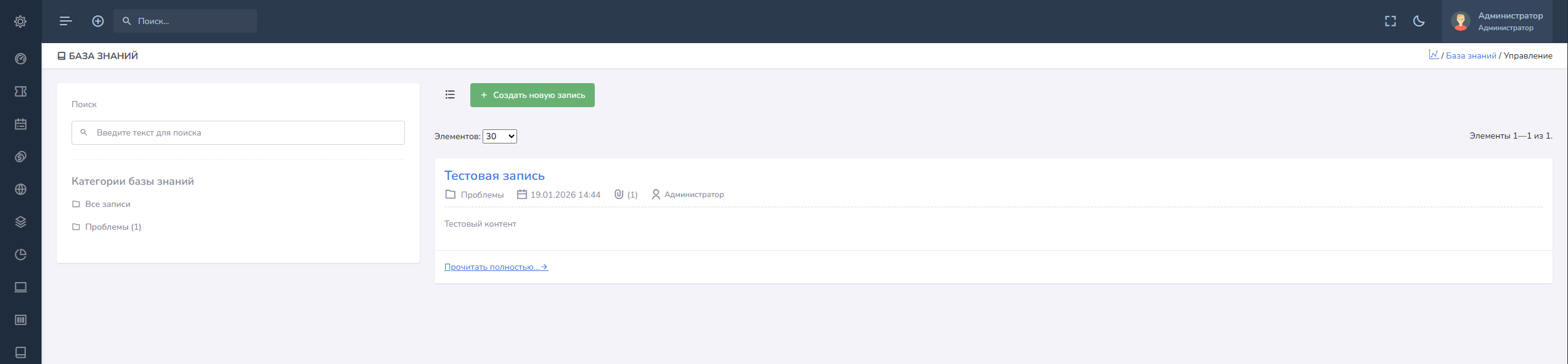
vsDesk располагает встроенной Базой знаний, которая предлагает:
- возможность хранения как внутренней, так и внешней документации,
- разделение доступа по ролям,
- публикация статей для пользователей без авторизации,
- полнотекстовый поиск по статьям,
- отображение последних статей по категориям на Дашборде,
- HTML редактор с возможностью вставки изображений и скриншотов,
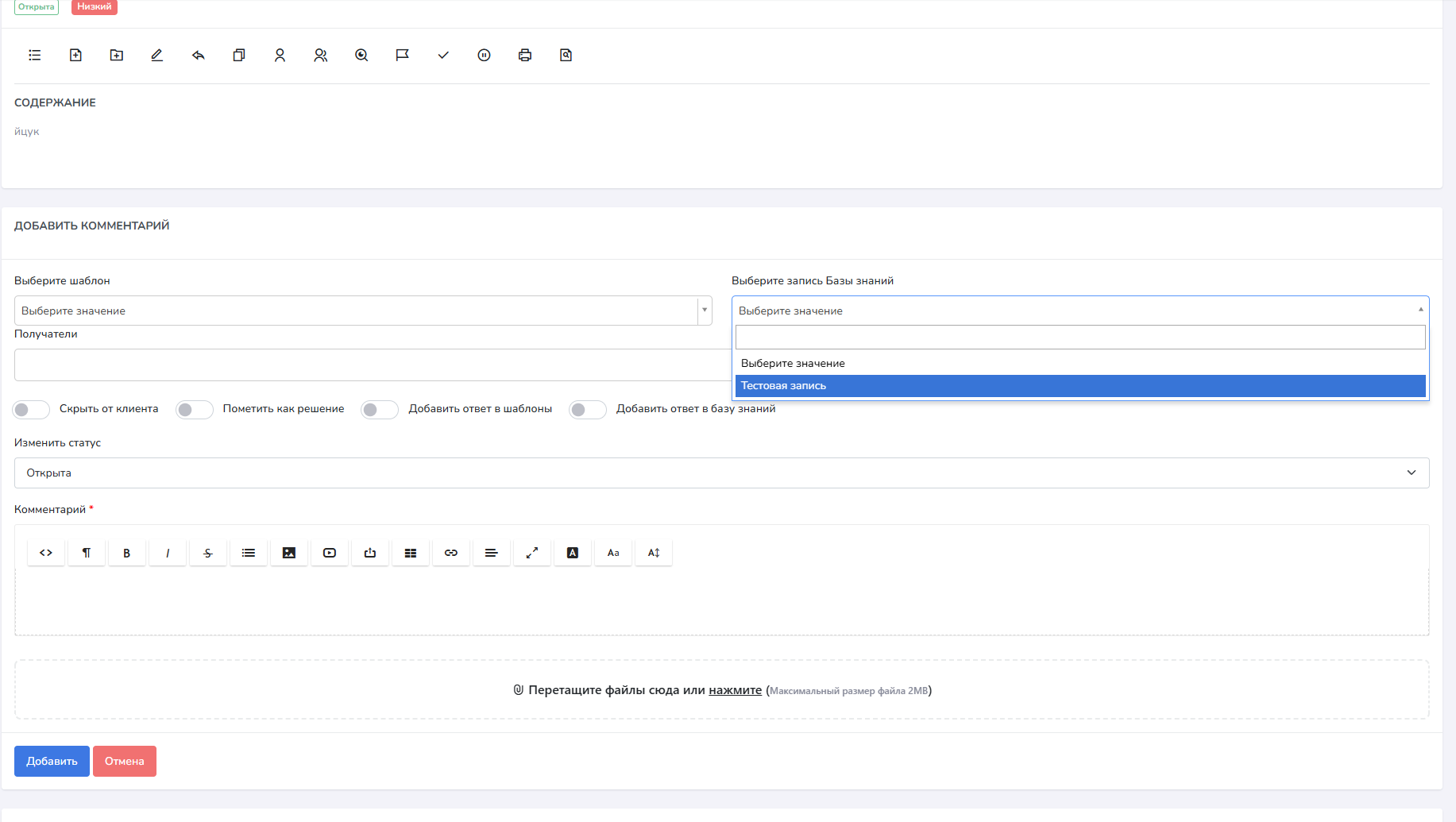
- возможность отвечать на обращения статьями из «Базы знаний».
Аналитика
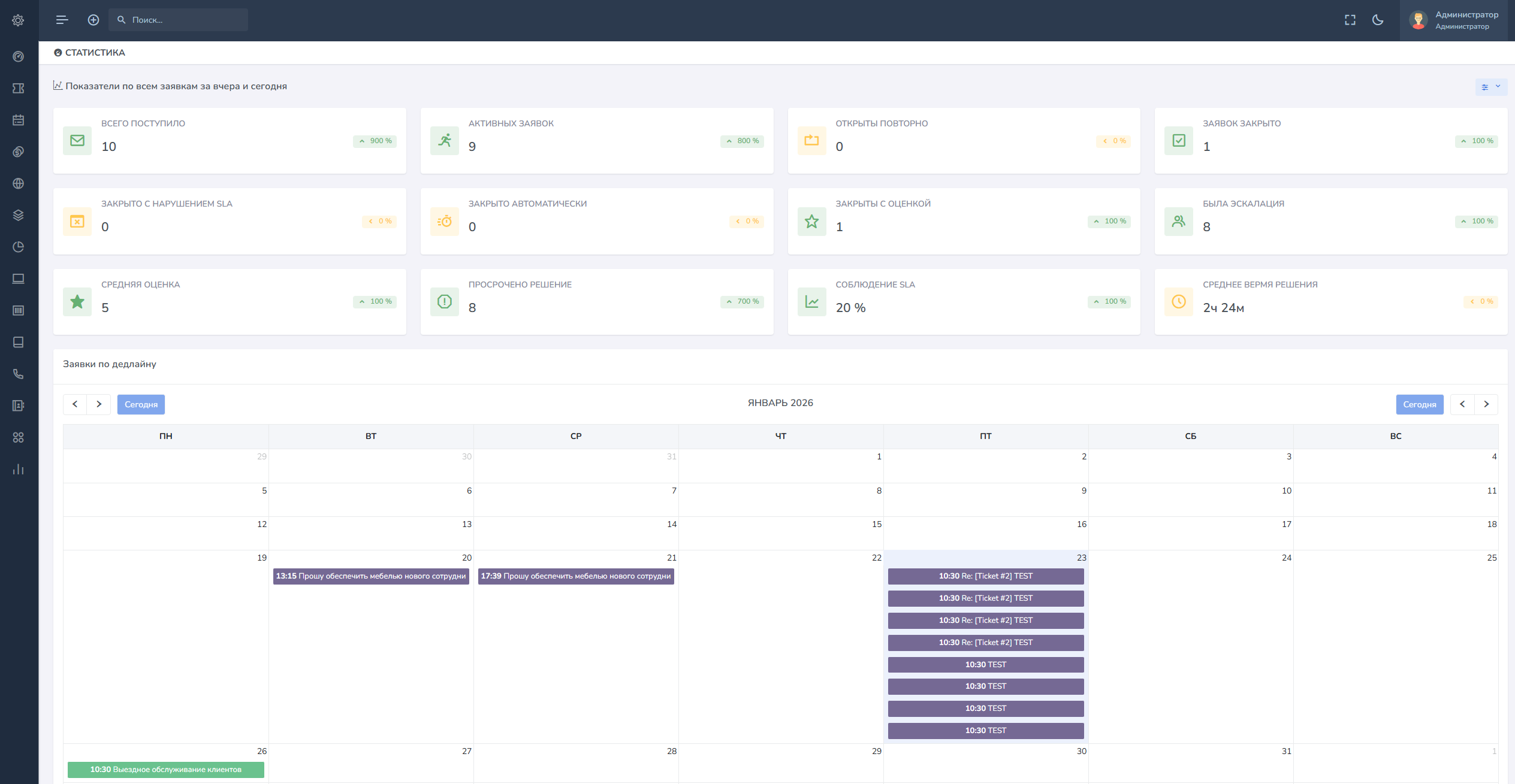
Возможности аналитики в системе на любой вкус, есть встроенные дашборд и несколько графиков, а есть отдельный модуль Аналитики
Из коробки вы получите следующие возможности:
- дашборд с параметрами выполнения метрик для каждого исполнителя,
- дашборд с параметрами выполнения метрик для администратора по всем исполнителям,
- графики в разных разрезах, которые можно включать или отключать для разных ролей,
- отчеты в разных разрезах с разделением доступа для разных ролей и возможностью формирования ограниченных доступом данных с возможностью экспорта в Excel,
- Сводный отчет, как некий конструктор с разными фильтрами, сохраняемыми пресетами, настройкой отображаемых данных и экспортом в Excel.
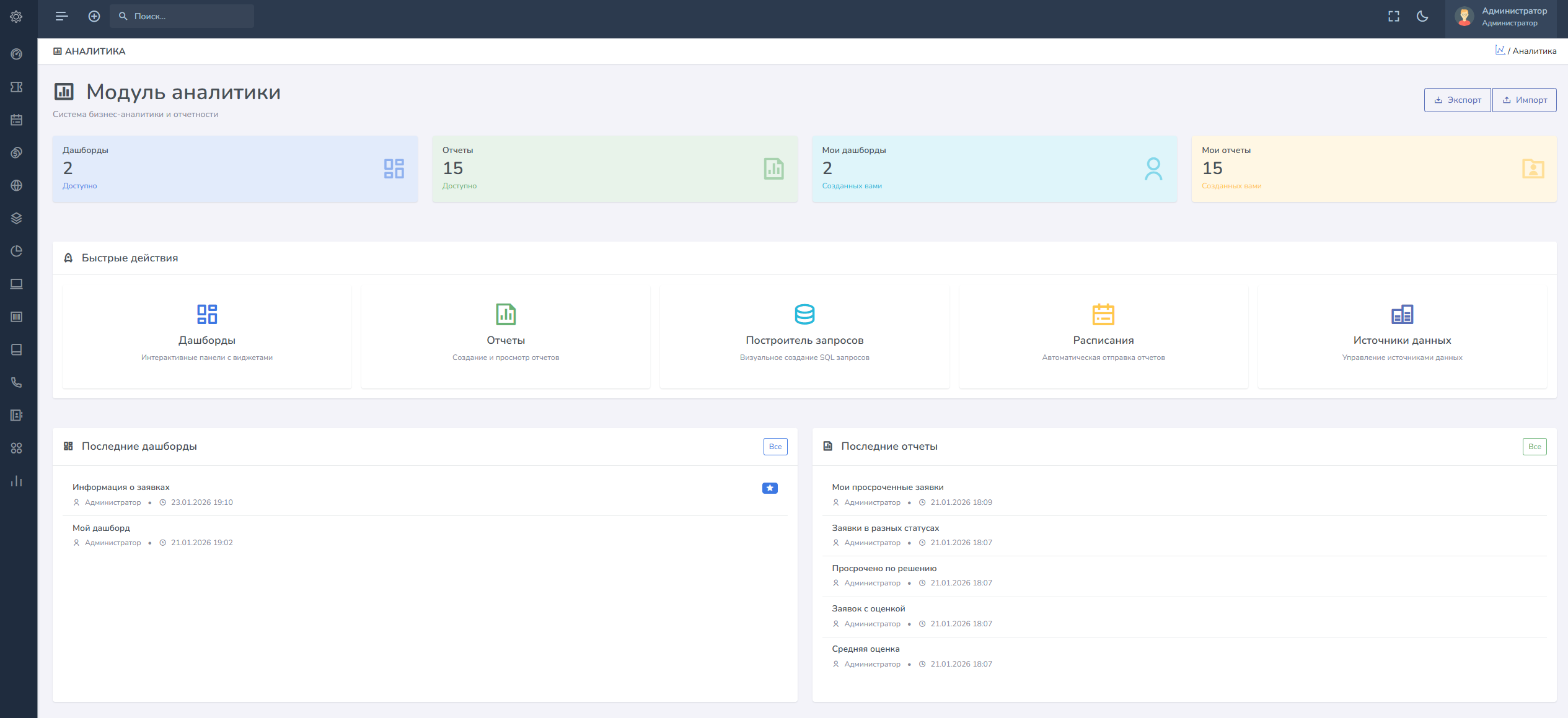
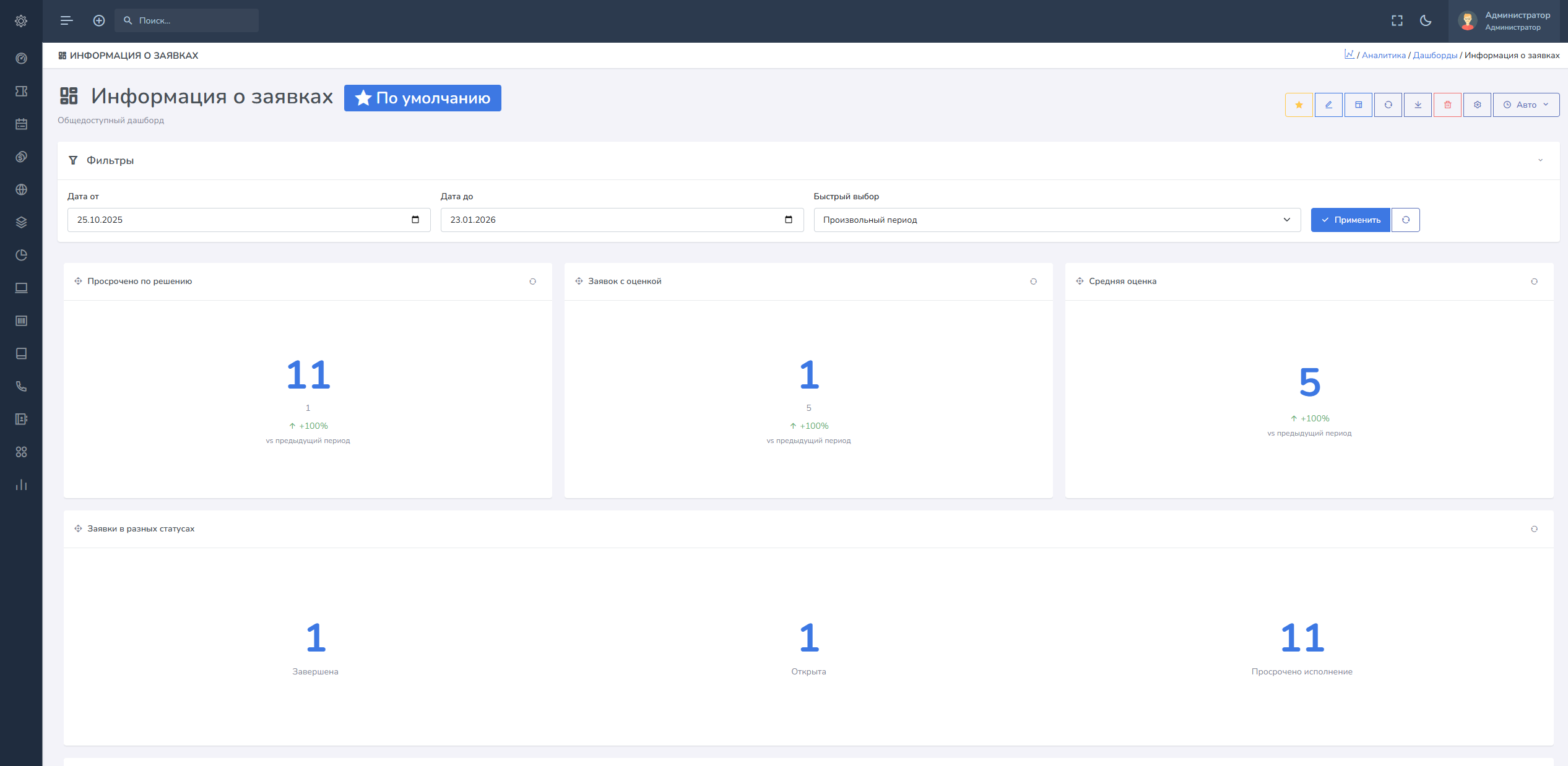
А вот с модулем Аналитики вы получаете свободу:
- создавать свои отчеты, используя визуальный QueryBuilder
- сводные Pivot таблицы
- KPI метрики
- Графики
- размещать их на Дашбордах
- давать пользователям возможность создавать свои Дашборды и отчеты и делиться конфигурациями.
Мобильная версия
Отдельного мобильного приложения у системы нет, но оно и не нужно, большинство подобных решений предлагают мобильное приложение за отдельную плату, и оно работает неполноценно или нужны костыли для запуска. vsDesk имеет адаптивный мобильный интерфейс, с которым можно полноценно работать из браузера на смартфоне или планшете и не потерять в функциональности.